
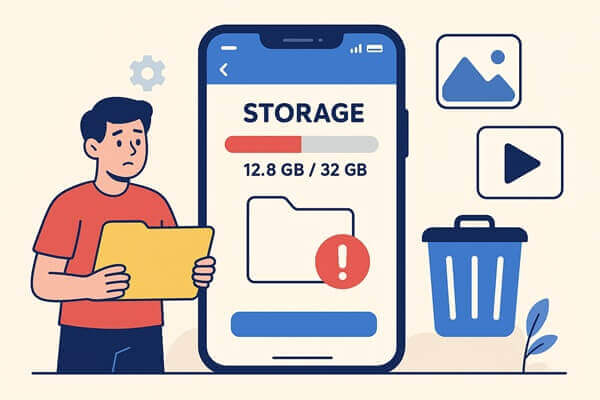
มือถือเป็นอุปกรณ์สำคัญในชีวิตประจำวัน แต่ปัญหาหนึ่งที่หลายคนพบคือหน่วยความจำเต็มเร็ว การใช้งานแอปฯ มากเกินไป การดาวน์โหลดไฟล์จำนวนมาก หรือเก็บรูปภาพและวิดีโอหลายไฟล์ อาจทำให้มือถือช้าลง และไม่สามารถติดตั้งแอปใหม่หรือบันทึกไฟล์สำคัญได้
จัดการไฟล์ในมือถือไม่ให้เต็มหน่วยความจำการจัดการไฟล์อย่างเป็นระบบจึงเป็นเรื่องสำคัญ ไม่เพียงเพื่อเพิ่มพื้นที่ว่าง แต่ยังช่วยให้มือถือทำงานได้อย่างราบรื่น การเรียนรู้เคล็ดลับและเทคนิคจัดการไฟล์จะช่วยให้คุณใช้มือถือได้เต็มประสิทธิภาพและลดความยุ่งยากในชีวิตประจำวัน
ลบแอปพลิเคชันและไฟล์ที่ไม่จำเป็น
การลบแอปและไฟล์ที่ไม่ได้ใช้งานเป็นวิธีพื้นฐานที่ช่วยเพิ่มพื้นที่ว่างให้มือถือได้ทันที แอปที่ไม่ใช้งานหรือไฟล์เก่าอาจกินพื้นที่จำนวนมากโดยไม่รู้ตัว การตรวจสอบและลบไฟล์เหล่านี้จึงเป็นขั้นตอนแรกในการจัดการหน่วยความจำ
คุณสามารถถอนการติดตั้งแอปที่ไม่ได้ใช้โดยเข้าไปที่ การตั้งค่า > แอป หรือ การดูแลอุปกรณ์ > เลือกแอปที่ต้องการและกดลบ นอกจากนี้ การลบไฟล์ขยะและไฟล์ดาวน์โหลดที่ซ้ำซ้อนก็ช่วยเพิ่มพื้นที่ว่างได้อย่างมีประสิทธิภาพ
วิธีลบแอปและไฟล์ไม่จำเป็น
- ถอนการติดตั้งแอปที่ไม่ได้ใช้งาน
- ลบไฟล์ APK หรือไฟล์ดาวน์โหลดที่ซ้ำซ้อน
- ลบวิดีโอหรือรูปภาพที่ไม่ได้ใช้งาน
- ใช้แอปจัดการไฟล์ช่วยค้นหาไฟล์ขยะ
ล้างแคชของแอปฯ เพื่อเพิ่มพื้นที่
แคชของแอปฯ เป็นข้อมูลชั่วคราวที่ช่วยให้การใช้งานแอปเร็วขึ้น แต่เมื่อสะสมมากเกินไปอาจกินพื้นที่หน่วยความจำ การล้างแคชเป็นวิธีง่ายๆ ที่ช่วยคืนพื้นที่ว่างให้มือถือ
การล้างแคชไม่ส่งผลกระทบต่อข้อมูลสำคัญ แต่จะทำให้แอปโหลดข้อมูลใหม่เมื่อเปิดใช้งานครั้งต่อไป คุณสามารถล้างแคชได้จากการตั้งค่าแอปหรือใช้แอปจัดการไฟล์ที่รองรับฟังก์ชันนี้
วิธีล้างแคชแอปฯ
- เข้าไปที่ การตั้งค่า > แอป > เลือกแอป > ล้างแคช
- ใช้ฟีเจอร์ล้างแคชในแอปจัดการไฟล์ เช่น Files by Google
- ล้างแคชของแอปที่ใช้พื้นที่มากเป็นประจำ
- ตรวจสอบขนาดแคชหลังล้างเพื่อดูผลลัพธ์
ย้ายไฟล์ไป Cloud หรือ microSD card
การย้ายไฟล์ไปยัง Cloud หรือ microSD card เป็นวิธีที่ช่วยเพิ่มพื้นที่ว่างโดยไม่ต้องลบข้อมูลสำคัญ การสำรองไฟล์รูปภาพ วิดีโอ หรือเอกสารสำคัญไปยัง Google Drive, Google Photos หรือ microSD card จะทำให้หน่วยความจำเครื่องเหลือใช้สำหรับแอปและระบบ
การใช้งาน Cloud มีข้อดีคือเข้าถึงไฟล์จากหลายอุปกรณ์และไม่ต้องกังวลเรื่องการสูญหาย ขณะที่ microSD card เป็นทางเลือกที่สะดวกและรวดเร็วโดยไม่ต้องเชื่อมต่ออินเทอร์เน็ต
แนวทางย้ายไฟล์
- สำรองรูปภาพและวิดีโอไป Google Photos
- ย้ายเอกสารและไฟล์งานไป Google Drive หรือ OneDrive
- ใช้ microSD card สำหรับไฟล์ใหญ่ เช่น วิดีโอ
- ตรวจสอบและจัดหมวดหมู่ไฟล์ก่อนย้าย
ลบรูปภาพและวิดีโอซ้ำซ้อนใน Recycle Bin
แม้ว่าจะลบไฟล์ไปแล้ว แต่หลายแอปเก็บไฟล์เหล่านั้นใน Recycle Bin หรือถังขยะ การตรวจสอบและลบไฟล์ซ้ำซ้อนในถังขยะจะช่วยเพิ่มพื้นที่ว่างได้ทันที การลบถาวรไฟล์เก่าเป็นขั้นตอนสำคัญในการจัดการหน่วยความจำ
การลบไฟล์ซ้ำซ้อนช่วยลดความสับสนในการค้นหาและทำให้ระบบจัดเก็บไฟล์มีระเบียบ นอกจากนี้ยังช่วยให้แอปและระบบทำงานเร็วขึ้น
วิธีจัดการไฟล์ซ้ำใน Recycle Bin
- ตรวจสอบรูปภาพและวิดีโอที่อยู่ในถังขยะ
- ลบไฟล์ซ้ำหรือไฟล์เก่าที่ไม่จำเป็น
- ลบไฟล์ถาวรเพื่อคืนพื้นที่จริง
- ทำความสะอาดถังขยะเป็นประจำ
ใช้แอปช่วยจัดการพื้นที่
แอปจัดการพื้นที่ เช่น Files by Google หรือ Google Photos มีฟีเจอร์สแกนและลบไฟล์ขยะ ทำให้การจัดการหน่วยความจำง่ายและรวดเร็ว แอปเหล่านี้สามารถค้นหาไฟล์ซ้ำ ซอฟต์แวร์ขยะ และไฟล์ดาวน์โหลดที่ไม่จำเป็นให้คุณลบได้ในไม่กี่ขั้นตอน
การใช้แอปจัดการไฟล์เป็นทางเลือกที่สะดวกสำหรับผู้ที่ไม่ต้องการตรวจสอบไฟล์ทีละรายการ ฟังก์ชันสแกนอัจฉริยะยังช่วยให้การลบไฟล์ปลอดภัยและลดความเสี่ยงลบไฟล์สำคัญโดยไม่ตั้งใจ
ฟีเจอร์สำคัญของแอปจัดการพื้นที่
- สแกนไฟล์ซ้ำและไฟล์ขยะ
- แนะนำไฟล์ที่ควรลบเพื่อคืนพื้นที่
- สำรองไฟล์ไป Cloud ได้โดยตรง
- ทำความสะอาดหน่วยความจำและแคชอัตโนมัติ
บทสรุป จัดการไฟล์ในมือถือไม่ให้เต็มหน่วยความจำ
การจัดการไฟล์ในมือถือไม่ให้เต็มหน่วยความจำเป็นสิ่งสำคัญเพื่อให้มือถือทำงานได้ราบรื่นและมีพื้นที่ใช้เก็บข้อมูลสำคัญ การลบแอปและไฟล์ที่ไม่จำเป็น ล้างแคชของแอปฯ ย้ายไฟล์ไป Cloud หรือ microSD card ลบรูปภาพและวิดีโอซ้ำใน Recycle Bin รวมถึงใช้แอปจัดการไฟล์ จะช่วยให้หน่วยความจำไม่เต็มและเพิ่มประสิทธิภาพมือถือ
เมื่อปฏิบัติตามเคล็ดลับเหล่านี้ คุณจะสามารถใช้มือถือได้อย่างเต็มที่ ติดตั้งแอปใหม่ บันทึกไฟล์สำคัญ และใช้งานได้ลื่นไหลทุกวัน โดยไม่ต้องกังวลเรื่องหน่วยความจำเต็มอีกต่อไป